Domain access-software.de kaufen?
Wir ziehen mit dem Projekt
access-software.de um.
Sind Sie am Kauf der Domain
access-software.de interessiert?
domain@kv-gmbh.de · 0541-91531010
Domain access-software.de kaufen?
Wie scannt man Großformatvorlagen?
Um Großformatvorlagen zu scannen, benötigt man einen Scanner, der für das Scannen von großen Formaten geeignet ist. Man legt die Vorlage auf den Scanner und stellt sicher, dass sie richtig ausgerichtet ist. Dann startet man den Scanvorgang und speichert das gescannte Bild auf dem Computer oder einem anderen Speichermedium. **
Wie scannt man negative?
Um Negative zu scannen, benötigt man einen Scanner mit einer speziellen Vorrichtung für das Scannen von Negativen. Die Negative werden in den dafür vorgesehenen Halterungen platziert und dann mit dem Scanner gescannt. Anschließend können die gescannten Negative digital gespeichert und bearbeitet werden. **

Ähnliche Suchbegriffe für Scannt
Top-Angebote
Produkte zum Begriff Scannt:
-
Siemens 6ES7853-1AE05-0AG8 SIMATIC Automation Tool V5.0 Software Development Kit für Windows Software Download 6ES78531AE050AG8SIMATIC Automation Tool SDK V5.0, Software API und Dokumentation zum Erstellen von Kundenapplikation zur Inbetriebnahme und Service von Maschinen und Anlagen, Software und Dokumentation zum Download, Klasse A, 6-sprachig: de,en,fr,es,it,zh, ablauffähig unter Windows 10 und Windows 11 (64 bit) - - Warenempfänger E-Mail Adresse zur Auslieferung erforderlich Das SIMATIC Automation Tool unterstützt und erleichtert die Inbetriebsetzungs- und Servicetätigkeiten unabhängig vom Engineering Framework. Nachdem ein Steuerungsprogramm mit der TIA Portal Software von Siemens erstellt und geprüft wurde, kann das SIMATIC Automation Tool zum Konfigurieren, Betreiben, Warten und Dokumentieren von Automatisierungsnetzwerken genutzt werden.8621,45 €*Versand: 24,34 €Sichere Weiterleitung zum Anbieter
-
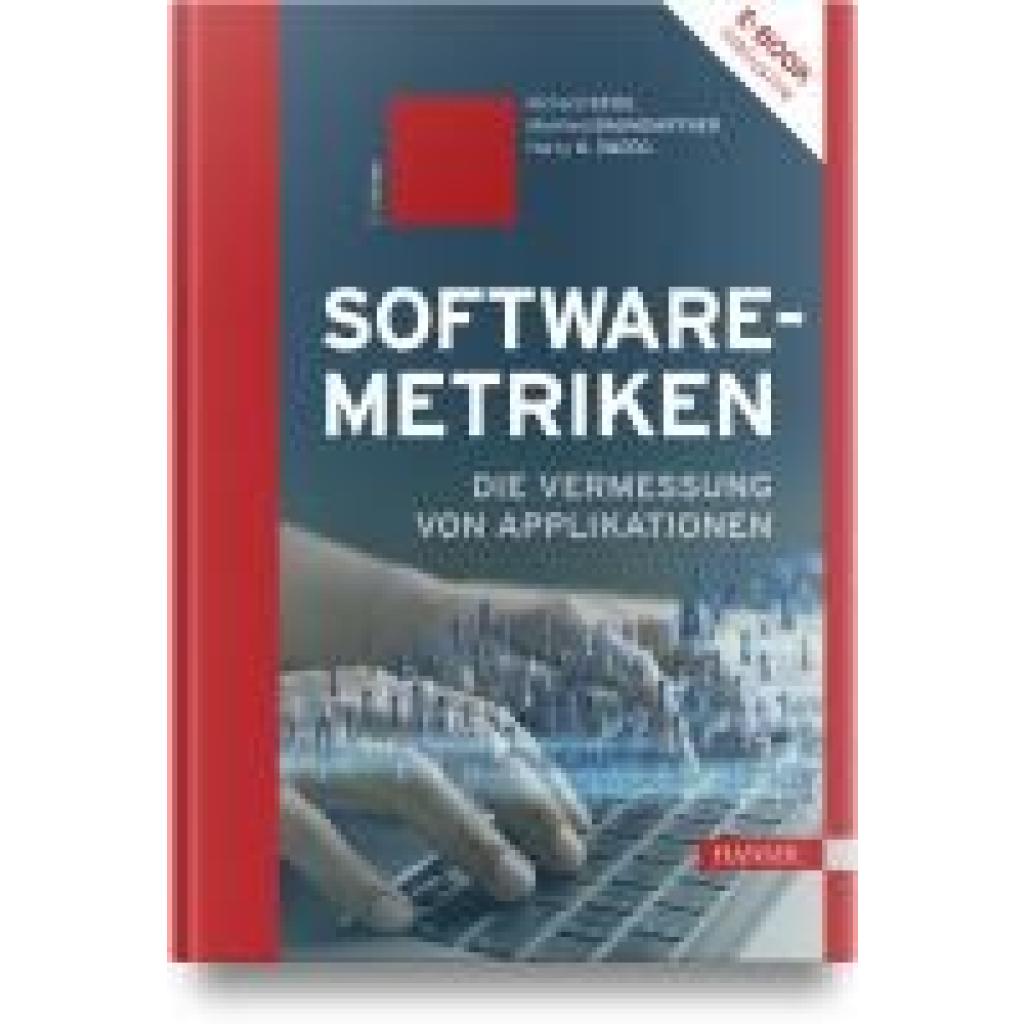
Seidl, Richard: Software-MetrikenSoftware-Metriken , Die Vermessung von Applikationen , Servopumpen > Sportfederung , Auflage: 2., überarbeitete Auflage, Erscheinungsjahr: 20240119, Produktform: Kassette, Inhalt/Anzahl: 1, Inhalt/Anzahl: 1, Autoren: Seidl, Richard~Baumgartner, Manfred~Sneed, Harry M., Auflage: 24002, Auflage/Ausgabe: 2., überarbeitete Auflage, Seitenzahl/Blattzahl: 356, Keyword: Agilität; DevOps; Projektsteuerung; Software-Metriken; Softwaremessung; Softwareprojekte, Fachschema: Datenverarbeitung / Anwendungen / Betrieb, Verwaltung~Management / Projektmanagement~Projektmanagement - Projektmarketing~EDV / Theorie / Software-Entw. / Allgemeines~EDV / Theorie / Software-Entw. / Testmethoden, Fachkategorie: Software für Projektmanagement~Agile Softwareentwicklung, Warengruppe: HC/Anwendungs-Software, Fachkategorie: Softwaretests und Prüfsoftware, Thema: Verstehen, Text Sprache: ger, Sender’s product category: BUNDLE, Verlag: Hanser Fachbuchverlag, Verlag: Hanser Fachbuchverlag, Verlag: Hanser, Carl, Länge: 245, Breite: 177, Höhe: 25, Gewicht: 822, Produktform: Gebunden, Genre: Mathematik/Naturwissenschaften/Technik/Medizin, Genre: Mathematik/Naturwissenschaften/Technik/Medizin, Beinhaltet: B0000070853001 B0000070853002, Beinhaltet EAN: 9783446914964 9783446914971, Vorgänger: 7519281, Vorgänger EAN: 9783446421752, eBook EAN: 9783446478534, Herkunftsland: DEUTSCHLAND (DE), Katalog: deutschsprachige Titel, Katalog: Gesamtkatalog, Katalog: Kennzeichnung von Titeln mit einer Relevanz > 30, Katalog: Lagerartikel, Book on Demand, ausgew. Medienartikel, Relevanz: 0060, Tendenz: -1, Unterkatalog: AK, Unterkatalog: Bücher, Unterkatalog: Hardcover, Unterkatalog: Lagerartikel, WolkenId: 31779459,99 €*Versand: 0,00 €Sichere Weiterleitung zum Anbieter
-
Siemens 6ES7853-1LE05-0AG8 SIMATIC Automation Tool V5.0 Software Development Kit für Linux Software Download 6ES78531LE050AG8SIMATIC Automation Tool SDK V5.0, Software API und Dokumentation zum Erstellen von Kundenapplikation zur Inbetriebnahme und Service von Maschinen und Anlagen, Software und Dokumentation zum Download, Klasse A, 6-sprachig: de,en,fr,es,it,zh, ablauffähig unter Debian 11, Ubuntu 20, 22 und Industrial OS 3.3 - - Warenempfänger E-Mail Adresse zur Auslieferung erforderlich Das SIMATIC Automation Tool unterstützt und erleichtert die Inbetriebsetzungs- und Servicetätigkeiten unabhängig vom Engineering Framework. Nachdem ein Steuerungsprogramm mit der TIA Portal Software von Siemens erstellt und geprüft wurde, kann das SIMATIC Automation Tool zum Konfigurieren, Betreiben, Warten und Dokumentieren von Automatisierungsnetzwerken genutzt werden.8621,45 €*Versand: 24,34 €Sichere Weiterleitung zum Anbieter

-
Wie scannt man Kanäle?
Um Kanäle zu scannen, benötigt man ein geeignetes Gerät wie beispielsweise einen Fernseher oder einen Receiver. Mit diesem Gerät kann man eine automatische Kanalsuche starten, bei der alle verfügbaren Kanäle in der Umgebung erfasst werden. Das Gerät sucht nach Signalen und speichert die gefundenen Kanäle ab, sodass man sie anschließend auswählen und empfangen kann. **
-
Wie scannt man Dokumente?
Um Dokumente zu scannen, benötigt man einen Scanner. Man legt das Dokument auf die Glasplatte des Scanners oder führt es durch den automatischen Dokumenteneinzug ein. Anschließend startet man den Scanvorgang entweder über den Scanner selbst oder über die entsprechende Software auf dem Computer. Nach dem Scannen kann man das Dokument als Datei speichern oder weiterverarbeiten. **
-
Was ist eine Software Schnittstelle?
Eine Software-Schnittstelle ist eine Art von Schnittstelle, die es verschiedenen Software-Systemen ermöglicht, miteinander zu kommunizieren und Daten auszutauschen. Sie definiert die Regeln und Protokolle, nach denen die Kommunikation zwischen den verschiedenen Systemen stattfindet. Eine Software-Schnittstelle kann sowohl für den Austausch von Daten als auch für die Steuerung von Prozessen verwendet werden. Sie ermöglicht es Entwicklern, verschiedene Software-Komponenten unabhhängig voneinander zu entwickeln und zu integrieren. Durch die Verwendung von Software-Schnittstellen können verschiedene Systeme nahtlos miteinander interagieren und zusammenarbeiten. **
-
Wie scannt man festes Papier?
Um festes Papier zu scannen, benötigt man einen Scanner. Legen Sie das Papier auf die Glasplatte des Scanners, schließen Sie den Deckel und starten Sie den Scanvorgang. Anschließend können Sie die gescannte Datei auf Ihrem Computer speichern oder weiterverarbeiten. **
Wie scannt man etwas ein?
Um etwas einzuscannen, benötigst du einen Scanner. Lege das zu scannende Objekt auf die Glasplatte des Scanners und schließe den Deckel. Starte dann die Scansoftware auf deinem Computer und wähle die gewünschten Einstellungen, wie z.B. die Auflösung und das Dateiformat. Klicke auf "Scan" oder eine ähnliche Schaltfläche, um den Scanvorgang zu starten. Nachdem der Scan abgeschlossen ist, kannst du das eingescannte Dokument auf deinem Computer speichern oder weiterverarbeiten. **
Wie scannt man mit Huawei?
Um mit einem Huawei-Gerät zu scannen, benötigst du eine Scanner-App aus dem Google Play Store. Diese Apps ermöglichen es dir, Dokumente, QR-Codes oder Barcodes zu scannen. Öffne die Scanner-App und richte die Kamera auf das zu scannende Objekt. Stelle sicher, dass das Objekt gut beleuchtet ist und sich im Fokus der Kamera befindet. Drücke den Scan-Button in der App, um den Scanvorgang zu starten. Nachdem der Scan abgeschlossen ist, kannst du das Ergebnis speichern, teilen oder weiterverarbeiten. **
Top-Angebote
Produkte zum Begriff Scannt:
-
Siemens 6ES7853-1AE03-0AG8 SIMATIC Automation Tool V4.0 Software Development Kit Software Download 6ES78531AE030AG8SIMATIC Automation Tool SDK V4.0, Software API und Dokumentation zum Erstellen von Kundenapplikation zur Inbetriebnahme und Service von Maschinen und Anlagen, Software und Dokumentation zum Download, Klasse A, 6-sprachig: de,en,fr,es,it,zh, ablauffähig unter Windows 7 und Windows 10 (64 bit) ******************************* Warenempfänger E-Mail Adresse zur Auslieferung erforderlich Das SIMATIC Automation Tool unterstützt und erleichtert die Inbetriebsetzungs- und Servicetätigkeiten unabhängig vom Engineering Framework. Nachdem ein Steuerungsprogramm mit der TIA Portal Software von Siemens erstellt und geprüft wurde, kann das SIMATIC Automation Tool zum Konfigurieren, Betreiben, Warten und Dokumentieren von Automatisierungsnetzwerken genutzt werden. Tool zur individuellen Programmierung und automatischem Ablauf im Kontext von Inbetriebnahme und Service.8050,33 €*Versand: 23,20 €Sichere Weiterleitung zum Anbieter
-
ABB DriveWindow Light 2.x Software-Tool 64532871DriveWindow Light ist ein benutzerfreundliches Software-Tool, das während der gesamten Nutzungsdauer des Antriebs zur Inbetriebnahme, Überwachung und Leistungsoptimierung verwendet werden kann. Mit dem Sequenzprogrammierungs-Tool in DriveWindow Light lassen sich Ablaufprogramme schnell erstellen und ändern.62,84 €*Versand: 7,10 €Sichere Weiterleitung zum Anbieter
-
Siemens 6ES7853-1AE05-0AG8 SIMATIC Automation Tool V5.0 Software Development Kit für Windows Software Download 6ES78531AE050AG8SIMATIC Automation Tool SDK V5.0, Software API und Dokumentation zum Erstellen von Kundenapplikation zur Inbetriebnahme und Service von Maschinen und Anlagen, Software und Dokumentation zum Download, Klasse A, 6-sprachig: de,en,fr,es,it,zh, ablauffähig unter Windows 10 und Windows 11 (64 bit) - - Warenempfänger E-Mail Adresse zur Auslieferung erforderlich Das SIMATIC Automation Tool unterstützt und erleichtert die Inbetriebsetzungs- und Servicetätigkeiten unabhängig vom Engineering Framework. Nachdem ein Steuerungsprogramm mit der TIA Portal Software von Siemens erstellt und geprüft wurde, kann das SIMATIC Automation Tool zum Konfigurieren, Betreiben, Warten und Dokumentieren von Automatisierungsnetzwerken genutzt werden.8621,45 €*Versand: 24,34 €Sichere Weiterleitung zum Anbieter
-
Seidl, Richard: Software-MetrikenSoftware-Metriken , Die Vermessung von Applikationen , Servopumpen > Sportfederung , Auflage: 2., überarbeitete Auflage, Erscheinungsjahr: 20240119, Produktform: Kassette, Inhalt/Anzahl: 1, Inhalt/Anzahl: 1, Autoren: Seidl, Richard~Baumgartner, Manfred~Sneed, Harry M., Auflage: 24002, Auflage/Ausgabe: 2., überarbeitete Auflage, Seitenzahl/Blattzahl: 356, Keyword: Agilität; DevOps; Projektsteuerung; Software-Metriken; Softwaremessung; Softwareprojekte, Fachschema: Datenverarbeitung / Anwendungen / Betrieb, Verwaltung~Management / Projektmanagement~Projektmanagement - Projektmarketing~EDV / Theorie / Software-Entw. / Allgemeines~EDV / Theorie / Software-Entw. / Testmethoden, Fachkategorie: Software für Projektmanagement~Agile Softwareentwicklung, Warengruppe: HC/Anwendungs-Software, Fachkategorie: Softwaretests und Prüfsoftware, Thema: Verstehen, Text Sprache: ger, Sender’s product category: BUNDLE, Verlag: Hanser Fachbuchverlag, Verlag: Hanser Fachbuchverlag, Verlag: Hanser, Carl, Länge: 245, Breite: 177, Höhe: 25, Gewicht: 822, Produktform: Gebunden, Genre: Mathematik/Naturwissenschaften/Technik/Medizin, Genre: Mathematik/Naturwissenschaften/Technik/Medizin, Beinhaltet: B0000070853001 B0000070853002, Beinhaltet EAN: 9783446914964 9783446914971, Vorgänger: 7519281, Vorgänger EAN: 9783446421752, eBook EAN: 9783446478534, Herkunftsland: DEUTSCHLAND (DE), Katalog: deutschsprachige Titel, Katalog: Gesamtkatalog, Katalog: Kennzeichnung von Titeln mit einer Relevanz > 30, Katalog: Lagerartikel, Book on Demand, ausgew. Medienartikel, Relevanz: 0060, Tendenz: -1, Unterkatalog: AK, Unterkatalog: Bücher, Unterkatalog: Hardcover, Unterkatalog: Lagerartikel, WolkenId: 31779459,99 €*Versand: 0,00 €Sichere Weiterleitung zum Anbieter
-
Wie scannt man Großformatvorlagen?
Um Großformatvorlagen zu scannen, benötigt man einen Scanner, der für das Scannen von großen Formaten geeignet ist. Man legt die Vorlage auf den Scanner und stellt sicher, dass sie richtig ausgerichtet ist. Dann startet man den Scanvorgang und speichert das gescannte Bild auf dem Computer oder einem anderen Speichermedium. **
-
Wie scannt man negative?
Um Negative zu scannen, benötigt man einen Scanner mit einer speziellen Vorrichtung für das Scannen von Negativen. Die Negative werden in den dafür vorgesehenen Halterungen platziert und dann mit dem Scanner gescannt. Anschließend können die gescannten Negative digital gespeichert und bearbeitet werden. **
-
Wie scannt man Kanäle?
Um Kanäle zu scannen, benötigt man ein geeignetes Gerät wie beispielsweise einen Fernseher oder einen Receiver. Mit diesem Gerät kann man eine automatische Kanalsuche starten, bei der alle verfügbaren Kanäle in der Umgebung erfasst werden. Das Gerät sucht nach Signalen und speichert die gefundenen Kanäle ab, sodass man sie anschließend auswählen und empfangen kann. **
-
Wie scannt man Dokumente?
Um Dokumente zu scannen, benötigt man einen Scanner. Man legt das Dokument auf die Glasplatte des Scanners oder führt es durch den automatischen Dokumenteneinzug ein. Anschließend startet man den Scanvorgang entweder über den Scanner selbst oder über die entsprechende Software auf dem Computer. Nach dem Scannen kann man das Dokument als Datei speichern oder weiterverarbeiten. **
Ähnliche Suchbegriffe für Scannt
-
Siemens 6ES7853-1LE05-0AG8 SIMATIC Automation Tool V5.0 Software Development Kit für Linux Software Download 6ES78531LE050AG8SIMATIC Automation Tool SDK V5.0, Software API und Dokumentation zum Erstellen von Kundenapplikation zur Inbetriebnahme und Service von Maschinen und Anlagen, Software und Dokumentation zum Download, Klasse A, 6-sprachig: de,en,fr,es,it,zh, ablauffähig unter Debian 11, Ubuntu 20, 22 und Industrial OS 3.3 - - Warenempfänger E-Mail Adresse zur Auslieferung erforderlich Das SIMATIC Automation Tool unterstützt und erleichtert die Inbetriebsetzungs- und Servicetätigkeiten unabhängig vom Engineering Framework. Nachdem ein Steuerungsprogramm mit der TIA Portal Software von Siemens erstellt und geprüft wurde, kann das SIMATIC Automation Tool zum Konfigurieren, Betreiben, Warten und Dokumentieren von Automatisierungsnetzwerken genutzt werden.8621,45 €*Versand: 24,34 €Sichere Weiterleitung zum Anbieter
-
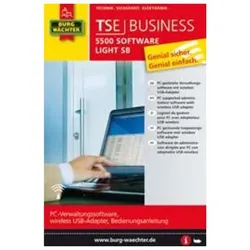
Software Light TSE 5500 Software SBTSE 5500 Software LIGHT SB TSE Software für die Konfiguration und Verwaltung kompletter Schließanlagen. Hohe Funktionalität und Übersichtlichkeit für Schließanlagen bis 15 Benutzer und 8 Benutzer. - Benennung von Benutzern - Programmierung von Pincodes und Funkschlüsseln (TSE E-KEY) - Vergabe von Zutrittszeiten und Rechten, Kalenderfunktion - Auslesen der Historie - Abstand PC und TSE-Profil-Zylinder bei Programmierung bis zu 25 Meter - Systemvoraussetzung Windows XP, Vista oder Windows 7 in Standard-Konfiguration, USB-Port - Keine permanente Funkverbindung zwischen PC und TSE erforderlich62,40 €*Versand: 5,95 €Sichere Weiterleitung zum Anbieter
-
Was ist eine Software Schnittstelle?
Eine Software-Schnittstelle ist eine Art von Schnittstelle, die es verschiedenen Software-Systemen ermöglicht, miteinander zu kommunizieren und Daten auszutauschen. Sie definiert die Regeln und Protokolle, nach denen die Kommunikation zwischen den verschiedenen Systemen stattfindet. Eine Software-Schnittstelle kann sowohl für den Austausch von Daten als auch für die Steuerung von Prozessen verwendet werden. Sie ermöglicht es Entwicklern, verschiedene Software-Komponenten unabhhängig voneinander zu entwickeln und zu integrieren. Durch die Verwendung von Software-Schnittstellen können verschiedene Systeme nahtlos miteinander interagieren und zusammenarbeiten. **
-
Wie scannt man festes Papier?
Um festes Papier zu scannen, benötigt man einen Scanner. Legen Sie das Papier auf die Glasplatte des Scanners, schließen Sie den Deckel und starten Sie den Scanvorgang. Anschließend können Sie die gescannte Datei auf Ihrem Computer speichern oder weiterverarbeiten. **
-
Wie scannt man etwas ein?
Um etwas einzuscannen, benötigst du einen Scanner. Lege das zu scannende Objekt auf die Glasplatte des Scanners und schließe den Deckel. Starte dann die Scansoftware auf deinem Computer und wähle die gewünschten Einstellungen, wie z.B. die Auflösung und das Dateiformat. Klicke auf "Scan" oder eine ähnliche Schaltfläche, um den Scanvorgang zu starten. Nachdem der Scan abgeschlossen ist, kannst du das eingescannte Dokument auf deinem Computer speichern oder weiterverarbeiten. **
-
Wie scannt man mit Huawei?
Um mit einem Huawei-Gerät zu scannen, benötigst du eine Scanner-App aus dem Google Play Store. Diese Apps ermöglichen es dir, Dokumente, QR-Codes oder Barcodes zu scannen. Öffne die Scanner-App und richte die Kamera auf das zu scannende Objekt. Stelle sicher, dass das Objekt gut beleuchtet ist und sich im Fokus der Kamera befindet. Drücke den Scan-Button in der App, um den Scanvorgang zu starten. Nachdem der Scan abgeschlossen ist, kannst du das Ergebnis speichern, teilen oder weiterverarbeiten. **
* Alle Preise verstehen sich inklusive der gesetzlichen Mehrwertsteuer und ggf. zuzüglich Versandkosten. Die Angebotsinformationen basieren auf den Angaben des jeweiligen Shops und werden über automatisierte Prozesse aktualisiert. Eine Aktualisierung in Echtzeit findet nicht statt, so dass es im Einzelfall zu Abweichungen kommen kann. ** Hinweis: Teile dieses Inhalts wurden von KI erstellt.