Domain access-software.de kaufen?
Wir ziehen mit dem Projekt
access-software.de um.
Sind Sie am Kauf der Domain
access-software.de interessiert?
domain@kv-gmbh.de · 0541-91531010
Domain access-software.de kaufen?
Was ist der Unterschied zwischen einem Radiobutton und einem Kontrollkästchen in der Benutzeroberfläche einer Software?
Ein Radiobutton ermöglicht die Auswahl einer Option aus einer Liste von ausschließenden Optionen, während ein Kontrollkästchen die Auswahl mehrerer Optionen ermöglicht. Radiobuttons sind normalerweise in Gruppen angeordnet, während Kontrollkästchen unabhängig voneinander sind. Radiobuttons erlauben nur eine Auswahl, während Kontrollkästchen mehrere gleichzeitig zulassen. **
Wie lautet das Wort "Kontrollkästchen"?
Das Wort "Kontrollkästchen" bezieht sich auf ein kleines Kästchen, das in einer Benutzeroberfläche angezeigt wird und angeklickt werden kann, um eine Option auszuwählen oder abzuwählen. Es wird oft verwendet, um Einstellungen oder Auswahlmöglichkeiten darzustellen. **

Ähnliche Suchbegriffe für Kontrollkästchen
Top-Angebote
Produkte zum Begriff Kontrollkästchen:
-
Siemens 6ES7853-1AE05-0AG8 SIMATIC Automation Tool V5.0 Software Development Kit für Windows Software Download 6ES78531AE050AG8SIMATIC Automation Tool SDK V5.0, Software API und Dokumentation zum Erstellen von Kundenapplikation zur Inbetriebnahme und Service von Maschinen und Anlagen, Software und Dokumentation zum Download, Klasse A, 6-sprachig: de,en,fr,es,it,zh, ablauffähig unter Windows 10 und Windows 11 (64 bit) - - Warenempfänger E-Mail Adresse zur Auslieferung erforderlich Das SIMATIC Automation Tool unterstützt und erleichtert die Inbetriebsetzungs- und Servicetätigkeiten unabhängig vom Engineering Framework. Nachdem ein Steuerungsprogramm mit der TIA Portal Software von Siemens erstellt und geprüft wurde, kann das SIMATIC Automation Tool zum Konfigurieren, Betreiben, Warten und Dokumentieren von Automatisierungsnetzwerken genutzt werden.8621,45 €*Versand: 24,34 €Sichere Weiterleitung zum Anbieter
-
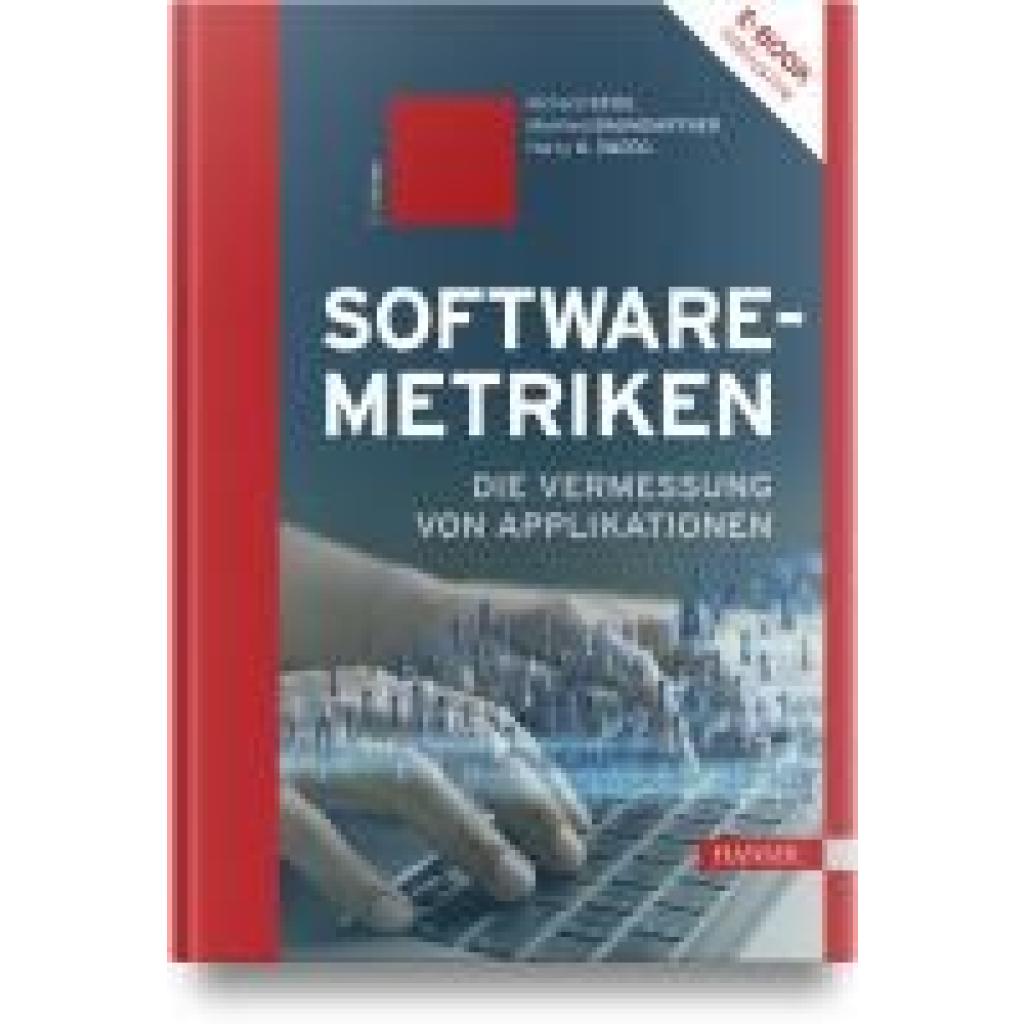
Seidl, Richard: Software-MetrikenSoftware-Metriken , Die Vermessung von Applikationen , Servopumpen > Sportfederung , Auflage: 2., überarbeitete Auflage, Erscheinungsjahr: 20240119, Produktform: Kassette, Inhalt/Anzahl: 1, Inhalt/Anzahl: 1, Autoren: Seidl, Richard~Baumgartner, Manfred~Sneed, Harry M., Auflage: 24002, Auflage/Ausgabe: 2., überarbeitete Auflage, Seitenzahl/Blattzahl: 356, Keyword: Agilität; DevOps; Projektsteuerung; Software-Metriken; Softwaremessung; Softwareprojekte, Fachschema: Datenverarbeitung / Anwendungen / Betrieb, Verwaltung~Management / Projektmanagement~Projektmanagement - Projektmarketing~EDV / Theorie / Software-Entw. / Allgemeines~EDV / Theorie / Software-Entw. / Testmethoden, Fachkategorie: Software für Projektmanagement~Agile Softwareentwicklung, Warengruppe: HC/Anwendungs-Software, Fachkategorie: Softwaretests und Prüfsoftware, Thema: Verstehen, Text Sprache: ger, Sender’s product category: BUNDLE, Verlag: Hanser Fachbuchverlag, Verlag: Hanser Fachbuchverlag, Verlag: Hanser, Carl, Länge: 245, Breite: 177, Höhe: 25, Gewicht: 822, Produktform: Gebunden, Genre: Mathematik/Naturwissenschaften/Technik/Medizin, Genre: Mathematik/Naturwissenschaften/Technik/Medizin, Beinhaltet: B0000070853001 B0000070853002, Beinhaltet EAN: 9783446914964 9783446914971, Vorgänger: 7519281, Vorgänger EAN: 9783446421752, eBook EAN: 9783446478534, Herkunftsland: DEUTSCHLAND (DE), Katalog: deutschsprachige Titel, Katalog: Gesamtkatalog, Katalog: Kennzeichnung von Titeln mit einer Relevanz > 30, Katalog: Lagerartikel, Book on Demand, ausgew. Medienartikel, Relevanz: 0060, Tendenz: -1, Unterkatalog: AK, Unterkatalog: Bücher, Unterkatalog: Hardcover, Unterkatalog: Lagerartikel, WolkenId: 31779459,99 €*Versand: 0,00 €Sichere Weiterleitung zum Anbieter
-
Siemens 6ES7853-1LE05-0AG8 SIMATIC Automation Tool V5.0 Software Development Kit für Linux Software Download 6ES78531LE050AG8SIMATIC Automation Tool SDK V5.0, Software API und Dokumentation zum Erstellen von Kundenapplikation zur Inbetriebnahme und Service von Maschinen und Anlagen, Software und Dokumentation zum Download, Klasse A, 6-sprachig: de,en,fr,es,it,zh, ablauffähig unter Debian 11, Ubuntu 20, 22 und Industrial OS 3.3 - - Warenempfänger E-Mail Adresse zur Auslieferung erforderlich Das SIMATIC Automation Tool unterstützt und erleichtert die Inbetriebsetzungs- und Servicetätigkeiten unabhängig vom Engineering Framework. Nachdem ein Steuerungsprogramm mit der TIA Portal Software von Siemens erstellt und geprüft wurde, kann das SIMATIC Automation Tool zum Konfigurieren, Betreiben, Warten und Dokumentieren von Automatisierungsnetzwerken genutzt werden.8621,45 €*Versand: 24,34 €Sichere Weiterleitung zum Anbieter

-
Wie aktiviere ich Kontrollkästchen in Word?
Um Kontrollkästchen in Word zu aktivieren, musst du zuerst die Registerkarte "Entwicklertools" in der Menüleiste aktivieren. Klicke dazu auf "Datei" > "Optionen" > "Menüband anpassen" und setze ein Häkchen bei "Entwicklertools". Anschließend kannst du auf die Registerkarte "Entwicklertools" klicken und dort das Kontrollkästchen auswählen. Platziere das Kontrollkästchen an der gewünschten Stelle im Dokument und aktiviere es durch Anklicken. Nun kannst du das Kontrollkästchen verwenden, um beispielsweise eine Checkbox in einem Formular zu erstellen. **
-
Wie erstelle ich in Excel Kontrollkästchen?
Um Kontrollkästchen in Excel zu erstellen, gehe wie folgt vor: Klicke auf die Registerkarte "Entwicklertools" in der Menüleiste. Klicke dann auf das Symbol "Kontrollkästchen" in der Gruppe "Steuerelemente". Klicke auf das Arbeitsblatt, wo du das Kontrollkästchen platzieren möchtest, und ziehe dann die Maus, um die Größe des Kontrollkästchens festzulegen. **
-
Wie erstelle ich in Excel Kontrollkästchen?
Um Kontrollkästchen in Excel zu erstellen, musst du zuerst die Entwicklertools aktivieren. Klicke dazu auf "Datei" > "Optionen" > "Menüband anpassen" und aktiviere das Kontrollkästchen neben "Entwicklertools". Kehre dann zum Arbeitsblatt zurück, klicke auf "Entwicklertools" im Menüband und wähle das Kontrollkästchen-Symbol aus. Ziehe dann das Kontrollkästchen auf das Arbeitsblatt, um es zu platzieren. **
-
Warum speichern die Entwicklertools Kontrollkästchen nicht?
Die Entwicklertools sind in erster Linie dazu gedacht, Entwicklern beim Testen und Debuggen von Webseiten zu helfen. Sie bieten Funktionen wie das Überprüfen des HTML-Codes, das Ändern von CSS-Eigenschaften oder das Ausführen von JavaScript. Das Speichern von Kontrollkästchen ist keine Funktion, die in den Entwicklertools standardmäßig enthalten ist. Es liegt also nicht in ihrem Funktionsumfang, Kontrollkästchen zu speichern. **
Was ist eine Software Schnittstelle?
Eine Software-Schnittstelle ist eine Art von Schnittstelle, die es verschiedenen Software-Systemen ermöglicht, miteinander zu kommunizieren und Daten auszutauschen. Sie definiert die Regeln und Protokolle, nach denen die Kommunikation zwischen den verschiedenen Systemen stattfindet. Eine Software-Schnittstelle kann sowohl für den Austausch von Daten als auch für die Steuerung von Prozessen verwendet werden. Sie ermöglicht es Entwicklern, verschiedene Software-Komponenten unabhhängig voneinander zu entwickeln und zu integrieren. Durch die Verwendung von Software-Schnittstellen können verschiedene Systeme nahtlos miteinander interagieren und zusammenarbeiten. **
Wo finde ich Kontrollkästchen in Word 2010?
In Word 2010 findest du Kontrollkästchen unter dem Register "Entwicklertools". Um dieses Register anzuzeigen, musst du zuerst auf "Datei" und dann auf "Optionen" klicken. Dort kannst du die Option "Entwicklertools" aktivieren. Sobald das Register angezeigt wird, findest du die Kontrollkästchen in der Gruppe "Steuerelemente". Von dort aus kannst du Kontrollkästchen in dein Dokument einfügen und sie für interaktive Formulare oder Umfragen verwenden. **
Top-Angebote
Produkte zum Begriff Kontrollkästchen:
-
Siemens 6ES7853-1AE03-0AG8 SIMATIC Automation Tool V4.0 Software Development Kit Software Download 6ES78531AE030AG8SIMATIC Automation Tool SDK V4.0, Software API und Dokumentation zum Erstellen von Kundenapplikation zur Inbetriebnahme und Service von Maschinen und Anlagen, Software und Dokumentation zum Download, Klasse A, 6-sprachig: de,en,fr,es,it,zh, ablauffähig unter Windows 7 und Windows 10 (64 bit) ******************************* Warenempfänger E-Mail Adresse zur Auslieferung erforderlich Das SIMATIC Automation Tool unterstützt und erleichtert die Inbetriebsetzungs- und Servicetätigkeiten unabhängig vom Engineering Framework. Nachdem ein Steuerungsprogramm mit der TIA Portal Software von Siemens erstellt und geprüft wurde, kann das SIMATIC Automation Tool zum Konfigurieren, Betreiben, Warten und Dokumentieren von Automatisierungsnetzwerken genutzt werden. Tool zur individuellen Programmierung und automatischem Ablauf im Kontext von Inbetriebnahme und Service.8050,33 €*Versand: 23,20 €Sichere Weiterleitung zum Anbieter
-
ABB DriveWindow Light 2.x Software-Tool 64532871DriveWindow Light ist ein benutzerfreundliches Software-Tool, das während der gesamten Nutzungsdauer des Antriebs zur Inbetriebnahme, Überwachung und Leistungsoptimierung verwendet werden kann. Mit dem Sequenzprogrammierungs-Tool in DriveWindow Light lassen sich Ablaufprogramme schnell erstellen und ändern.62,84 €*Versand: 7,10 €Sichere Weiterleitung zum Anbieter
-
Siemens 6ES7853-1AE05-0AG8 SIMATIC Automation Tool V5.0 Software Development Kit für Windows Software Download 6ES78531AE050AG8SIMATIC Automation Tool SDK V5.0, Software API und Dokumentation zum Erstellen von Kundenapplikation zur Inbetriebnahme und Service von Maschinen und Anlagen, Software und Dokumentation zum Download, Klasse A, 6-sprachig: de,en,fr,es,it,zh, ablauffähig unter Windows 10 und Windows 11 (64 bit) - - Warenempfänger E-Mail Adresse zur Auslieferung erforderlich Das SIMATIC Automation Tool unterstützt und erleichtert die Inbetriebsetzungs- und Servicetätigkeiten unabhängig vom Engineering Framework. Nachdem ein Steuerungsprogramm mit der TIA Portal Software von Siemens erstellt und geprüft wurde, kann das SIMATIC Automation Tool zum Konfigurieren, Betreiben, Warten und Dokumentieren von Automatisierungsnetzwerken genutzt werden.8621,45 €*Versand: 24,34 €Sichere Weiterleitung zum Anbieter
-
Seidl, Richard: Software-MetrikenSoftware-Metriken , Die Vermessung von Applikationen , Servopumpen > Sportfederung , Auflage: 2., überarbeitete Auflage, Erscheinungsjahr: 20240119, Produktform: Kassette, Inhalt/Anzahl: 1, Inhalt/Anzahl: 1, Autoren: Seidl, Richard~Baumgartner, Manfred~Sneed, Harry M., Auflage: 24002, Auflage/Ausgabe: 2., überarbeitete Auflage, Seitenzahl/Blattzahl: 356, Keyword: Agilität; DevOps; Projektsteuerung; Software-Metriken; Softwaremessung; Softwareprojekte, Fachschema: Datenverarbeitung / Anwendungen / Betrieb, Verwaltung~Management / Projektmanagement~Projektmanagement - Projektmarketing~EDV / Theorie / Software-Entw. / Allgemeines~EDV / Theorie / Software-Entw. / Testmethoden, Fachkategorie: Software für Projektmanagement~Agile Softwareentwicklung, Warengruppe: HC/Anwendungs-Software, Fachkategorie: Softwaretests und Prüfsoftware, Thema: Verstehen, Text Sprache: ger, Sender’s product category: BUNDLE, Verlag: Hanser Fachbuchverlag, Verlag: Hanser Fachbuchverlag, Verlag: Hanser, Carl, Länge: 245, Breite: 177, Höhe: 25, Gewicht: 822, Produktform: Gebunden, Genre: Mathematik/Naturwissenschaften/Technik/Medizin, Genre: Mathematik/Naturwissenschaften/Technik/Medizin, Beinhaltet: B0000070853001 B0000070853002, Beinhaltet EAN: 9783446914964 9783446914971, Vorgänger: 7519281, Vorgänger EAN: 9783446421752, eBook EAN: 9783446478534, Herkunftsland: DEUTSCHLAND (DE), Katalog: deutschsprachige Titel, Katalog: Gesamtkatalog, Katalog: Kennzeichnung von Titeln mit einer Relevanz > 30, Katalog: Lagerartikel, Book on Demand, ausgew. Medienartikel, Relevanz: 0060, Tendenz: -1, Unterkatalog: AK, Unterkatalog: Bücher, Unterkatalog: Hardcover, Unterkatalog: Lagerartikel, WolkenId: 31779459,99 €*Versand: 0,00 €Sichere Weiterleitung zum Anbieter
-
Was ist der Unterschied zwischen einem Radiobutton und einem Kontrollkästchen in der Benutzeroberfläche einer Software?
Ein Radiobutton ermöglicht die Auswahl einer Option aus einer Liste von ausschließenden Optionen, während ein Kontrollkästchen die Auswahl mehrerer Optionen ermöglicht. Radiobuttons sind normalerweise in Gruppen angeordnet, während Kontrollkästchen unabhängig voneinander sind. Radiobuttons erlauben nur eine Auswahl, während Kontrollkästchen mehrere gleichzeitig zulassen. **
-
Wie lautet das Wort "Kontrollkästchen"?
Das Wort "Kontrollkästchen" bezieht sich auf ein kleines Kästchen, das in einer Benutzeroberfläche angezeigt wird und angeklickt werden kann, um eine Option auszuwählen oder abzuwählen. Es wird oft verwendet, um Einstellungen oder Auswahlmöglichkeiten darzustellen. **
-
Wie aktiviere ich Kontrollkästchen in Word?
Um Kontrollkästchen in Word zu aktivieren, musst du zuerst die Registerkarte "Entwicklertools" in der Menüleiste aktivieren. Klicke dazu auf "Datei" > "Optionen" > "Menüband anpassen" und setze ein Häkchen bei "Entwicklertools". Anschließend kannst du auf die Registerkarte "Entwicklertools" klicken und dort das Kontrollkästchen auswählen. Platziere das Kontrollkästchen an der gewünschten Stelle im Dokument und aktiviere es durch Anklicken. Nun kannst du das Kontrollkästchen verwenden, um beispielsweise eine Checkbox in einem Formular zu erstellen. **
-
Wie erstelle ich in Excel Kontrollkästchen?
Um Kontrollkästchen in Excel zu erstellen, gehe wie folgt vor: Klicke auf die Registerkarte "Entwicklertools" in der Menüleiste. Klicke dann auf das Symbol "Kontrollkästchen" in der Gruppe "Steuerelemente". Klicke auf das Arbeitsblatt, wo du das Kontrollkästchen platzieren möchtest, und ziehe dann die Maus, um die Größe des Kontrollkästchens festzulegen. **
Ähnliche Suchbegriffe für Kontrollkästchen
-
Siemens 6ES7853-1LE05-0AG8 SIMATIC Automation Tool V5.0 Software Development Kit für Linux Software Download 6ES78531LE050AG8SIMATIC Automation Tool SDK V5.0, Software API und Dokumentation zum Erstellen von Kundenapplikation zur Inbetriebnahme und Service von Maschinen und Anlagen, Software und Dokumentation zum Download, Klasse A, 6-sprachig: de,en,fr,es,it,zh, ablauffähig unter Debian 11, Ubuntu 20, 22 und Industrial OS 3.3 - - Warenempfänger E-Mail Adresse zur Auslieferung erforderlich Das SIMATIC Automation Tool unterstützt und erleichtert die Inbetriebsetzungs- und Servicetätigkeiten unabhängig vom Engineering Framework. Nachdem ein Steuerungsprogramm mit der TIA Portal Software von Siemens erstellt und geprüft wurde, kann das SIMATIC Automation Tool zum Konfigurieren, Betreiben, Warten und Dokumentieren von Automatisierungsnetzwerken genutzt werden.8621,45 €*Versand: 24,34 €Sichere Weiterleitung zum Anbieter
-
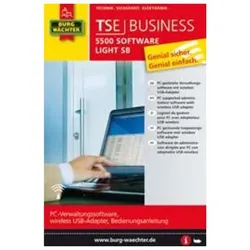
Software Light TSE 5500 Software SBTSE 5500 Software LIGHT SB TSE Software für die Konfiguration und Verwaltung kompletter Schließanlagen. Hohe Funktionalität und Übersichtlichkeit für Schließanlagen bis 15 Benutzer und 8 Benutzer. - Benennung von Benutzern - Programmierung von Pincodes und Funkschlüsseln (TSE E-KEY) - Vergabe von Zutrittszeiten und Rechten, Kalenderfunktion - Auslesen der Historie - Abstand PC und TSE-Profil-Zylinder bei Programmierung bis zu 25 Meter - Systemvoraussetzung Windows XP, Vista oder Windows 7 in Standard-Konfiguration, USB-Port - Keine permanente Funkverbindung zwischen PC und TSE erforderlich62,40 €*Versand: 5,95 €Sichere Weiterleitung zum Anbieter
-
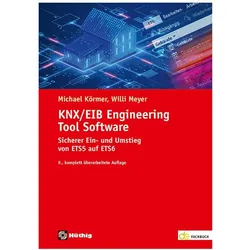
KNX/EIB Engineering Tool Software, Fachbücher von Willi Meyer, Michael KörmerBehandelt wird der Gesamtprozess der Programmierung und Inbetriebnahme von KNX/EIB-Projekten auf der Grundlage der Engineering Tool Software ETS. Der Nutzer dieses Buches wird in die Lage versetzt, alle notwendigen Schritte vor, während und nach der Bearbeitung mit der ETS5 und ETS6 "am Stück" nachzuvollziehen. Es berücksichtigt den aktuellen Stand der Software einschliesslich aller Neuerungen der ETS5 und die neue Version der ETS6, die Anfang 2021 vorgestellt wird. Zur Wissensvertiefung ist ein bebildertes, komplettes Projekt eines Einfamilienhauses dargestellt. Von der Bedarfsermittlung bis zur Dokumentation wird das notwendige Wissen, insbesondere die notwendige Vorprogrammierung mit Checklisten vorgestellt. Alle Aktionen mit den besprochenen Software-Werkzeugen werden per Screenshot dargestellt. So ist ein rasches Nachvollziehen gewährleistet. Behandelt werden unter anderem: - Arbeiten mit den Hauptansichten (Gebäude, Topologie, Gruppenadressen) - Anwendung der Zusatzansichten - Inbetriebnahme und Test - Zusatztools - neue Funktionen - Parametrierung mit Plug-ins sowie - konkrete Lösungsvorschläge für Praxisprobleme.45,80 €*Versand: 0,00 €Sichere Weiterleitung zum Anbieter
-
Wie erstelle ich in Excel Kontrollkästchen?
Um Kontrollkästchen in Excel zu erstellen, musst du zuerst die Entwicklertools aktivieren. Klicke dazu auf "Datei" > "Optionen" > "Menüband anpassen" und aktiviere das Kontrollkästchen neben "Entwicklertools". Kehre dann zum Arbeitsblatt zurück, klicke auf "Entwicklertools" im Menüband und wähle das Kontrollkästchen-Symbol aus. Ziehe dann das Kontrollkästchen auf das Arbeitsblatt, um es zu platzieren. **
-
Warum speichern die Entwicklertools Kontrollkästchen nicht?
Die Entwicklertools sind in erster Linie dazu gedacht, Entwicklern beim Testen und Debuggen von Webseiten zu helfen. Sie bieten Funktionen wie das Überprüfen des HTML-Codes, das Ändern von CSS-Eigenschaften oder das Ausführen von JavaScript. Das Speichern von Kontrollkästchen ist keine Funktion, die in den Entwicklertools standardmäßig enthalten ist. Es liegt also nicht in ihrem Funktionsumfang, Kontrollkästchen zu speichern. **
-
Was ist eine Software Schnittstelle?
Eine Software-Schnittstelle ist eine Art von Schnittstelle, die es verschiedenen Software-Systemen ermöglicht, miteinander zu kommunizieren und Daten auszutauschen. Sie definiert die Regeln und Protokolle, nach denen die Kommunikation zwischen den verschiedenen Systemen stattfindet. Eine Software-Schnittstelle kann sowohl für den Austausch von Daten als auch für die Steuerung von Prozessen verwendet werden. Sie ermöglicht es Entwicklern, verschiedene Software-Komponenten unabhhängig voneinander zu entwickeln und zu integrieren. Durch die Verwendung von Software-Schnittstellen können verschiedene Systeme nahtlos miteinander interagieren und zusammenarbeiten. **
-
Wo finde ich Kontrollkästchen in Word 2010?
In Word 2010 findest du Kontrollkästchen unter dem Register "Entwicklertools". Um dieses Register anzuzeigen, musst du zuerst auf "Datei" und dann auf "Optionen" klicken. Dort kannst du die Option "Entwicklertools" aktivieren. Sobald das Register angezeigt wird, findest du die Kontrollkästchen in der Gruppe "Steuerelemente". Von dort aus kannst du Kontrollkästchen in dein Dokument einfügen und sie für interaktive Formulare oder Umfragen verwenden. **
* Alle Preise verstehen sich inklusive der gesetzlichen Mehrwertsteuer und ggf. zuzüglich Versandkosten. Die Angebotsinformationen basieren auf den Angaben des jeweiligen Shops und werden über automatisierte Prozesse aktualisiert. Eine Aktualisierung in Echtzeit findet nicht statt, so dass es im Einzelfall zu Abweichungen kommen kann. ** Hinweis: Teile dieses Inhalts wurden von KI erstellt.