Domain access-software.de kaufen?
Wir ziehen mit dem Projekt
access-software.de um.
Sind Sie am Kauf der Domain
access-software.de interessiert?
domain@kv-gmbh.de · 0541-91531010
Domain access-software.de kaufen?
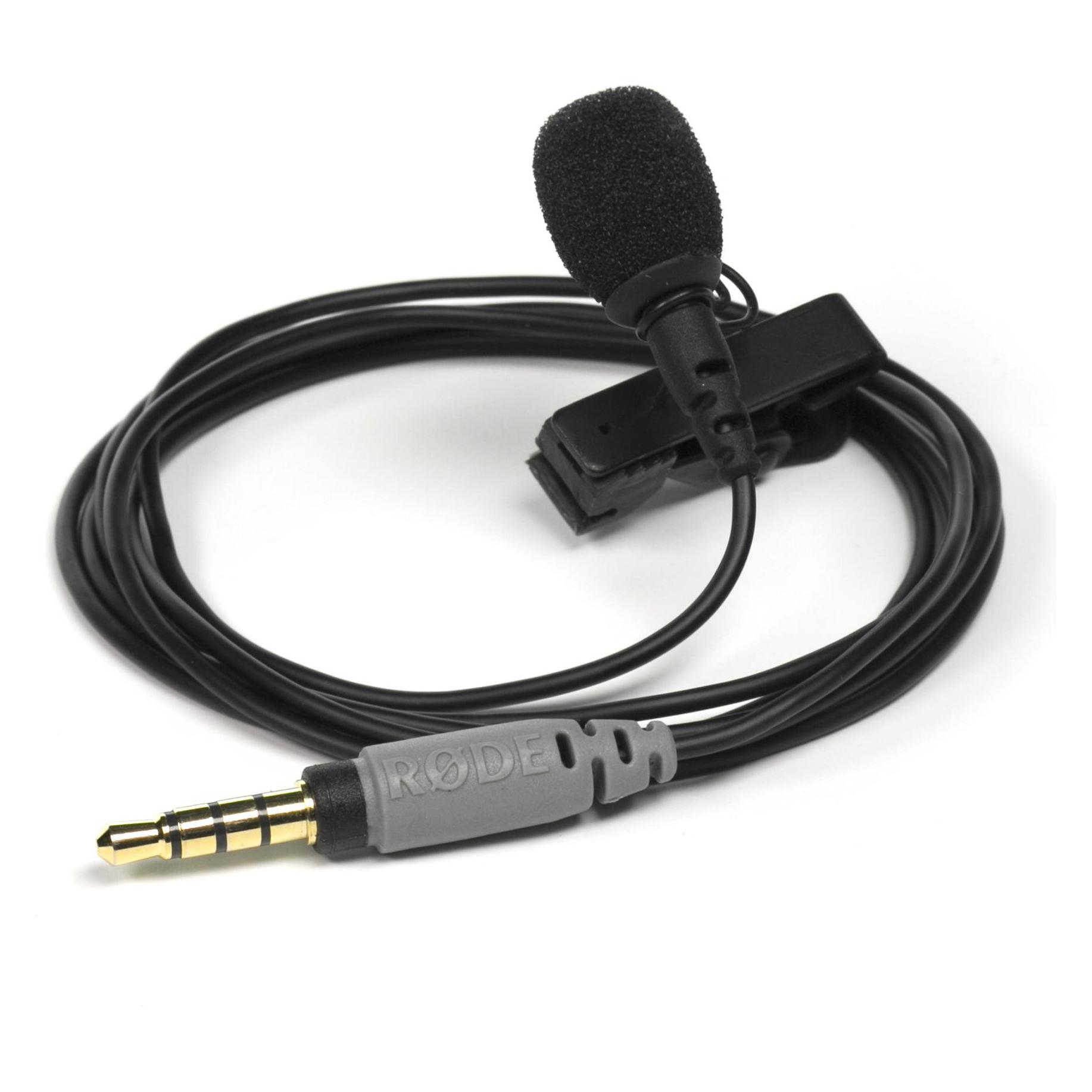
Wie kann man das Rode SmartLav Mikrofon am Computer verwenden?
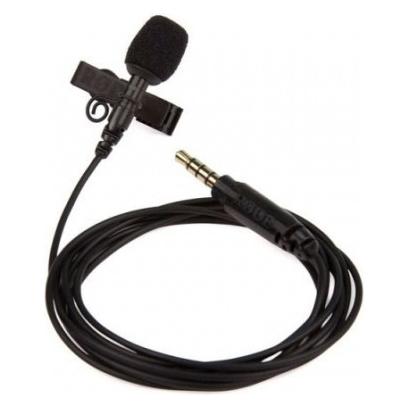
Um das Rode SmartLav Mikrofon am Computer zu verwenden, benötigt man einen Adapter, der das TRRS-Kabel des Mikrofons in einen TRS-Anschluss umwandelt. Dieser Adapter kann dann in den Mikrofoneingang des Computers gesteckt werden. Anschließend kann das Mikrofon in den Audioeinstellungen des Computers als Aufnahmegerät ausgewählt werden. **
Für Letsplays wird das Rode Smartlav verwendet.
Das Rode Smartlav ist ein beliebtes Mikrofon für Letsplays, da es eine gute Klangqualität bietet und einfach zu bedienen ist. Es kann direkt an das Smartphone oder den Computer angeschlossen werden und ermöglicht so eine einfache Aufnahme von Kommentaren während des Spielens. Durch seine kompakte Größe ist es auch praktisch für unterwegs. **
Ähnliche Suchbegriffe für RØDE-smartLav-Mikrofon
Top-Angebote
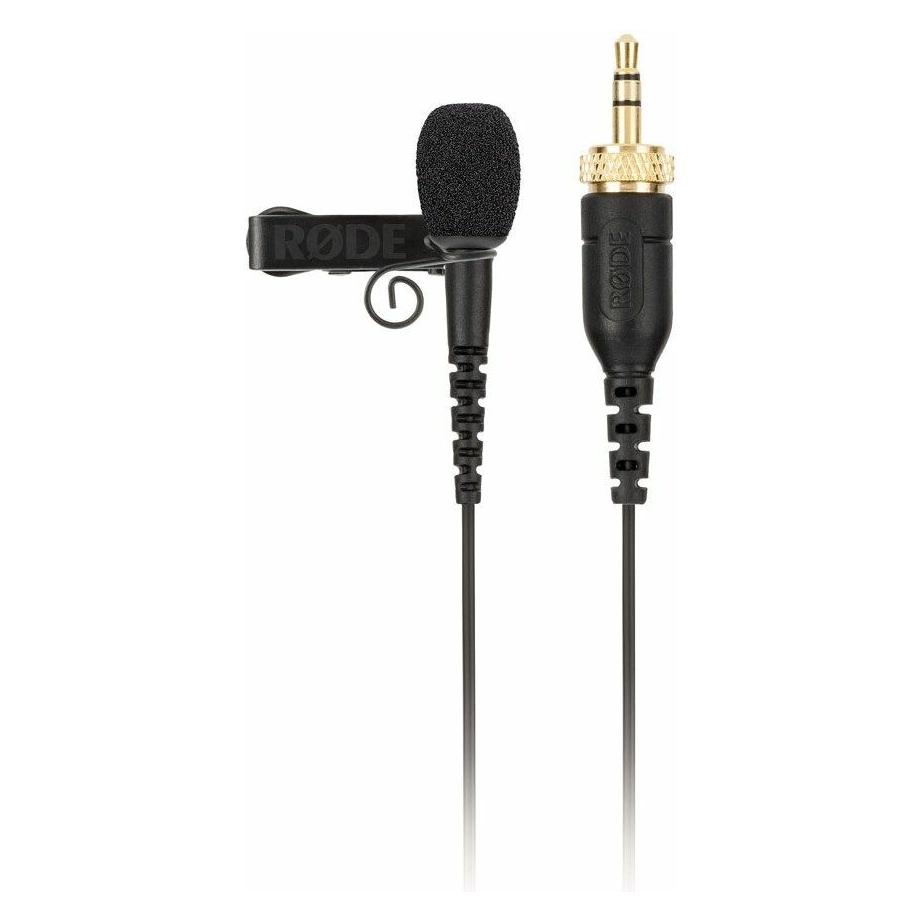
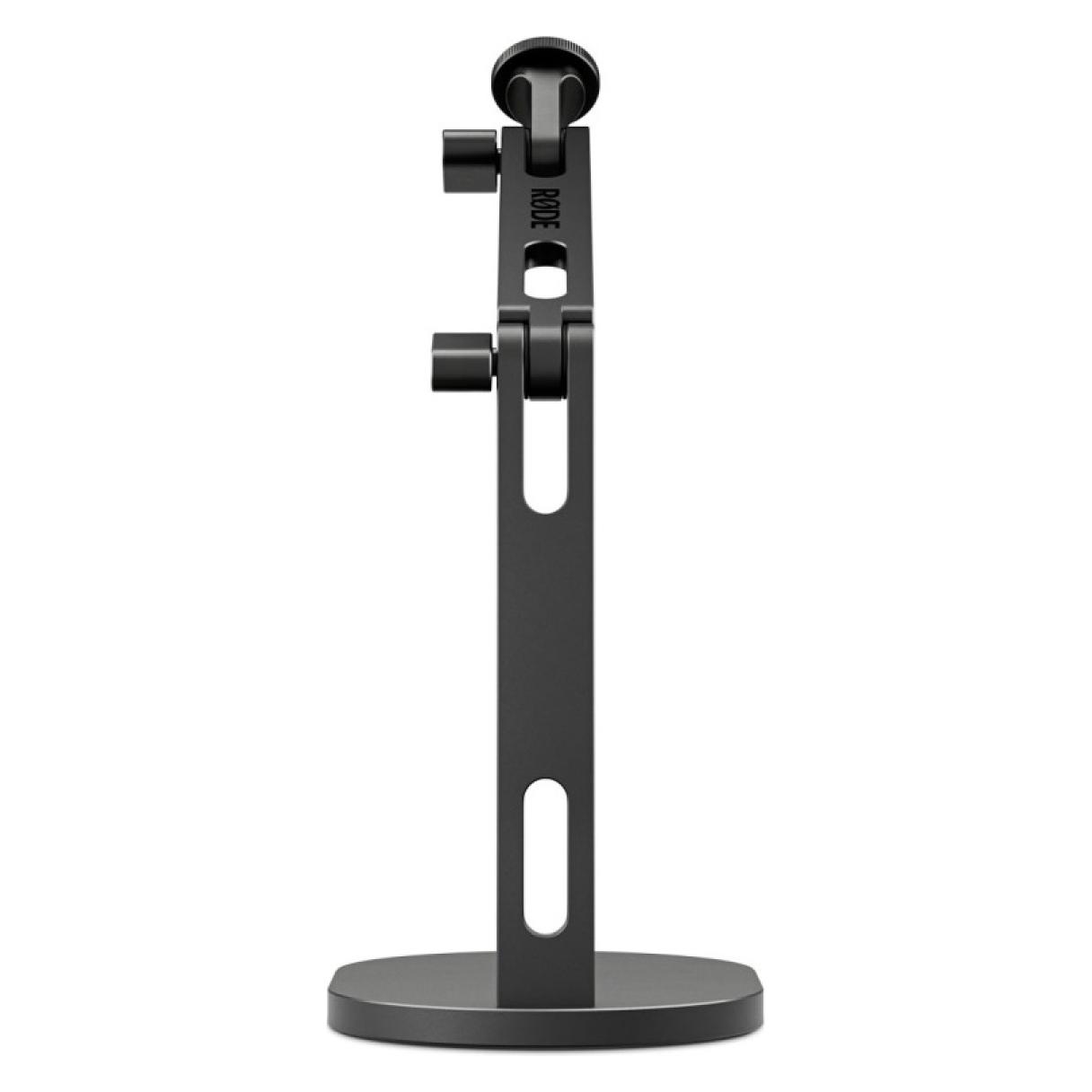
Produkte zum Begriff RØDE-smartLav-Mikrofon:
-
Rauscht das Rode Smartlav stark am PC?
Das Rode Smartlav ist ein Lavalier-Mikrofon, das für den Einsatz mit mobilen Geräten wie Smartphones optimiert ist. Wenn es direkt an einen PC angeschlossen wird, kann es zu Rauschen kommen, da die meisten PCs nicht über eine spezielle Mikrofoneingangsbuchse verfügen und das Mikrofon möglicherweise nicht korrekt mit dem PC verbunden ist. Es wird empfohlen, einen externen Audiointerface oder einen Adapter zu verwenden, um das Mikrofon mit dem PC zu verbinden und das Rauschen zu minimieren. **
-
Gibt es ein Programm, mit dem man Sound abspielen kann, ähnlich wie mit einem Mikrofon, aber ohne ein tatsächliches Mikrofon, nur mit Software?
Ja, es gibt verschiedene Programme, mit denen man Sound abspielen kann, ohne ein physisches Mikrofon zu verwenden. Ein Beispiel dafür ist ein virtuelles Audio-Kabel wie VB-Audio Virtual Cable, mit dem man den Sound von einer Anwendung auf eine andere übertragen kann. Es gibt auch Software wie Virtual Audio Cable, die es ermöglicht, den Sound von einem Computer auf einen anderen zu streamen. **
-
Wie kann man das Mikrofon richtig per Software einstellen?
Um das Mikrofon richtig per Software einzustellen, können Sie die folgenden Schritte befolgen: 1. Öffnen Sie die Soundeinstellungen auf Ihrem Computer. 2. Wählen Sie das Mikrofon aus und klicken Sie auf "Eigenschaften" oder "Konfigurieren". 3. Überprüfen Sie die Lautstärke und stellen Sie sicher, dass sie angemessen eingestellt ist. Sie können auch andere Einstellungen wie Verstärkung oder Rauschunterdrückung anpassen, um die Klangqualität zu verbessern. **
-
Gibt es auch eine Software für das Mikrofon HyperX QuadCast?
Ja, für das Mikrofon HyperX QuadCast gibt es eine Software namens HyperX NGENUITY. Mit dieser Software können Benutzer verschiedene Einstellungen für ihr Mikrofon vornehmen, wie z.B. die Anpassung der Mikrofonempfindlichkeit, das Ändern der Beleuchtungseffekte und das Aktivieren von Funktionen wie Rauschunterdrückung. Die Software ist kostenlos auf der HyperX-Website erhältlich. **
Welche Software ist für das Rode NT USB Mikrofon geeignet?
Das Rode NT USB Mikrofon ist mit den meisten gängigen Aufnahmesoftware kompatibel, einschließlich Audacity, GarageBand, Adobe Audition und Cubase. Es kann auch mit Streaming-Plattformen wie Twitch und YouTube verwendet werden. Rode bietet auch eine eigene Software namens Rode Connect an, die speziell für das NT USB entwickelt wurde und erweiterte Funktionen bietet. **
Welche Software gibt es zur Soundoptimierung für das Teamspeak-Mikrofon?
Es gibt verschiedene Software zur Soundoptimierung für das Teamspeak-Mikrofon. Einige beliebte Optionen sind Voicemeeter, Equalizer APO und VoiceMeeter Banana. Diese Programme ermöglichen es Benutzern, den Klang ihres Mikrofons anzupassen, Hintergrundgeräusche zu reduzieren und die Klangqualität insgesamt zu verbessern. **
Top-Angebote
Produkte zum Begriff RØDE-smartLav-Mikrofon:
-
Wie kann man das Rode SmartLav Mikrofon am Computer verwenden?
Um das Rode SmartLav Mikrofon am Computer zu verwenden, benötigt man einen Adapter, der das TRRS-Kabel des Mikrofons in einen TRS-Anschluss umwandelt. Dieser Adapter kann dann in den Mikrofoneingang des Computers gesteckt werden. Anschließend kann das Mikrofon in den Audioeinstellungen des Computers als Aufnahmegerät ausgewählt werden. **
-
Für Letsplays wird das Rode Smartlav verwendet.
Das Rode Smartlav ist ein beliebtes Mikrofon für Letsplays, da es eine gute Klangqualität bietet und einfach zu bedienen ist. Es kann direkt an das Smartphone oder den Computer angeschlossen werden und ermöglicht so eine einfache Aufnahme von Kommentaren während des Spielens. Durch seine kompakte Größe ist es auch praktisch für unterwegs. **
-
Rauscht das Rode Smartlav stark am PC?
Das Rode Smartlav ist ein Lavalier-Mikrofon, das für den Einsatz mit mobilen Geräten wie Smartphones optimiert ist. Wenn es direkt an einen PC angeschlossen wird, kann es zu Rauschen kommen, da die meisten PCs nicht über eine spezielle Mikrofoneingangsbuchse verfügen und das Mikrofon möglicherweise nicht korrekt mit dem PC verbunden ist. Es wird empfohlen, einen externen Audiointerface oder einen Adapter zu verwenden, um das Mikrofon mit dem PC zu verbinden und das Rauschen zu minimieren. **
-
Gibt es ein Programm, mit dem man Sound abspielen kann, ähnlich wie mit einem Mikrofon, aber ohne ein tatsächliches Mikrofon, nur mit Software?
Ja, es gibt verschiedene Programme, mit denen man Sound abspielen kann, ohne ein physisches Mikrofon zu verwenden. Ein Beispiel dafür ist ein virtuelles Audio-Kabel wie VB-Audio Virtual Cable, mit dem man den Sound von einer Anwendung auf eine andere übertragen kann. Es gibt auch Software wie Virtual Audio Cable, die es ermöglicht, den Sound von einem Computer auf einen anderen zu streamen. **
Ähnliche Suchbegriffe für RØDE-smartLav-Mikrofon
-
Wie kann man das Mikrofon richtig per Software einstellen?
Um das Mikrofon richtig per Software einzustellen, können Sie die folgenden Schritte befolgen: 1. Öffnen Sie die Soundeinstellungen auf Ihrem Computer. 2. Wählen Sie das Mikrofon aus und klicken Sie auf "Eigenschaften" oder "Konfigurieren". 3. Überprüfen Sie die Lautstärke und stellen Sie sicher, dass sie angemessen eingestellt ist. Sie können auch andere Einstellungen wie Verstärkung oder Rauschunterdrückung anpassen, um die Klangqualität zu verbessern. **
-
Gibt es auch eine Software für das Mikrofon HyperX QuadCast?
Ja, für das Mikrofon HyperX QuadCast gibt es eine Software namens HyperX NGENUITY. Mit dieser Software können Benutzer verschiedene Einstellungen für ihr Mikrofon vornehmen, wie z.B. die Anpassung der Mikrofonempfindlichkeit, das Ändern der Beleuchtungseffekte und das Aktivieren von Funktionen wie Rauschunterdrückung. Die Software ist kostenlos auf der HyperX-Website erhältlich. **
-
Welche Software ist für das Rode NT USB Mikrofon geeignet?
Das Rode NT USB Mikrofon ist mit den meisten gängigen Aufnahmesoftware kompatibel, einschließlich Audacity, GarageBand, Adobe Audition und Cubase. Es kann auch mit Streaming-Plattformen wie Twitch und YouTube verwendet werden. Rode bietet auch eine eigene Software namens Rode Connect an, die speziell für das NT USB entwickelt wurde und erweiterte Funktionen bietet. **
-
Welche Software gibt es zur Soundoptimierung für das Teamspeak-Mikrofon?
Es gibt verschiedene Software zur Soundoptimierung für das Teamspeak-Mikrofon. Einige beliebte Optionen sind Voicemeeter, Equalizer APO und VoiceMeeter Banana. Diese Programme ermöglichen es Benutzern, den Klang ihres Mikrofons anzupassen, Hintergrundgeräusche zu reduzieren und die Klangqualität insgesamt zu verbessern. **
* Alle Preise verstehen sich inklusive der gesetzlichen Mehrwertsteuer und ggf. zuzüglich Versandkosten. Die Angebotsinformationen basieren auf den Angaben des jeweiligen Shops und werden über automatisierte Prozesse aktualisiert. Eine Aktualisierung in Echtzeit findet nicht statt, so dass es im Einzelfall zu Abweichungen kommen kann. ** Hinweis: Teile dieses Inhalts wurden von KI erstellt.